打印机管理
管理本 POS 终端连接的打印机(网口 / USB),配置默认机与模板,测试连通性,并查看历史打印日志。
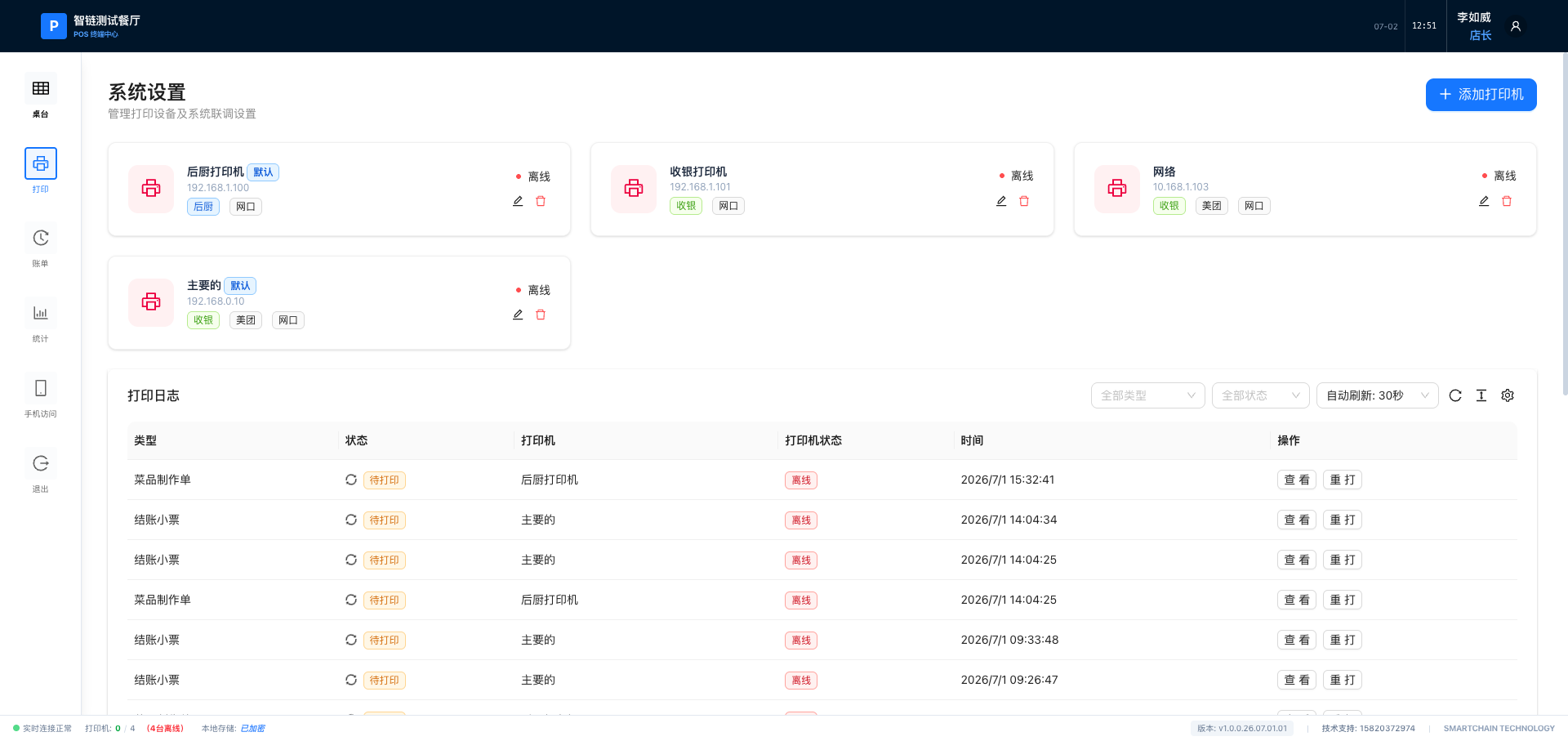
01 功能概览
| 功能 | 说明 |
|---|---|
| 打印机列表 | 查看已添加打印机:名称、默认标记、在线 / 离线状态 |
| 添加 / 编辑打印机 | 配置名称、模板类型(文字 / HTML)、是否默认 |
| 连接测试 | 打印一张测试单,验证打印机可达 |
| 打印日志 | 查看历史打印任务、状态,支持重打 |
| Wi-Fi 配网 | 未添加设备时的引导入口 |
02 添加打印机
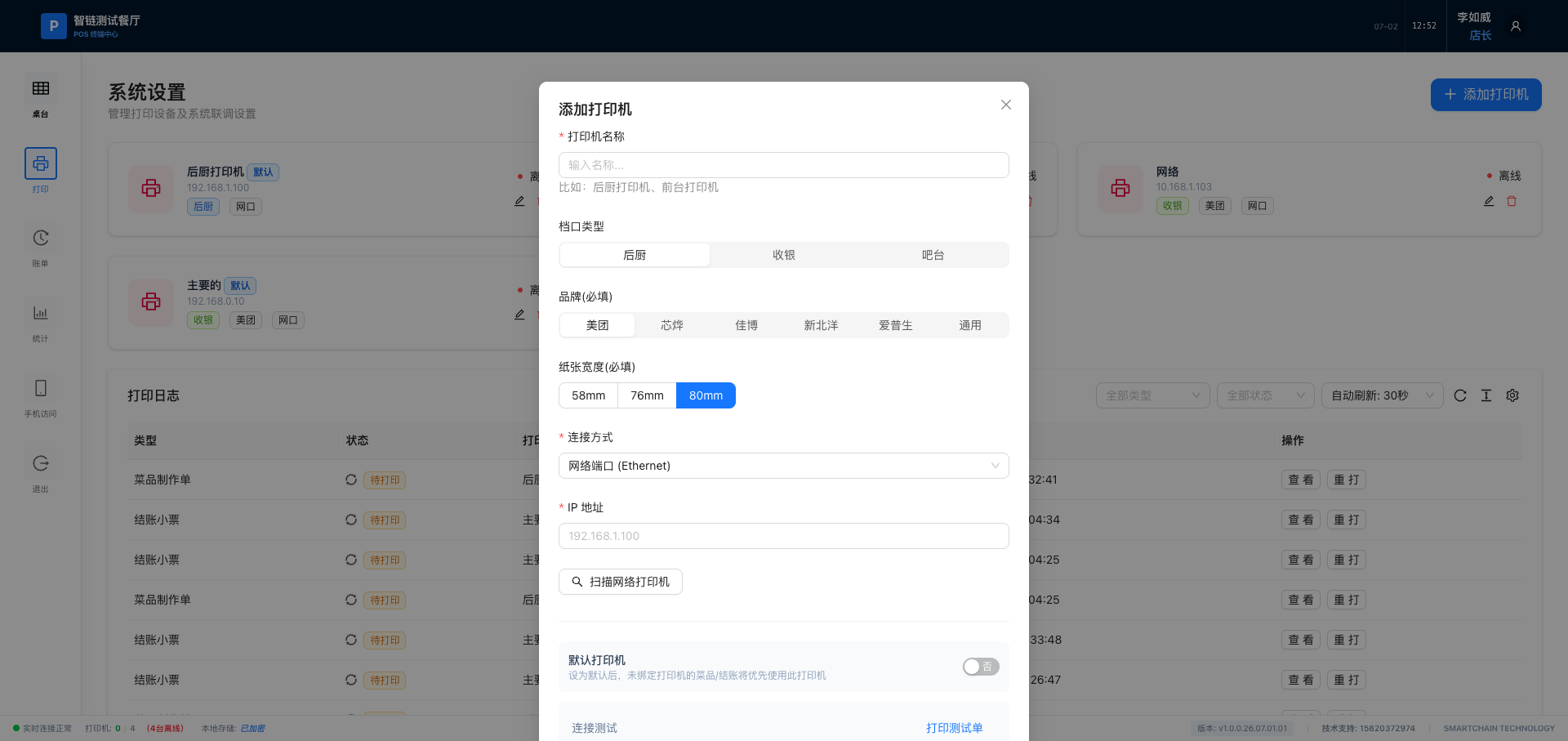
- 点击添加点击「添加打印机」按钮打开配置弹窗。
- 填写信息输入打印机名称、选择连接方式——网口打印机填 IP 地址与端口(默认 9100),USB 打印机从系统识别的设备中选择。
- 选模板与默认机选择打印模板类型(文字 / HTML),按需勾选「设为默认打印机」。
- 连接测试保存前点击「打印测试单」,确认硬件可达后再投入使用。
示例:添加打印机
ⓘ
打印是「拉取式」系统生成打印任务后,由本机 POS 终端主动拉取并发送到打印机。因此请确保执行打印的这台终端能正常联网到对应打印机,任务才会完成。
✓
先做连接测试新加打印机后,务必先点「打印测试单」确认硬件可达,再投入营业,避免点餐后厨不出单。