桌台与收银
POS 终端的主入口与最高频界面,覆盖完整的堂食流程:开台 → 点餐 → 调整 → 结账 → 清台,以及换台、挂单取单等辅助操作。
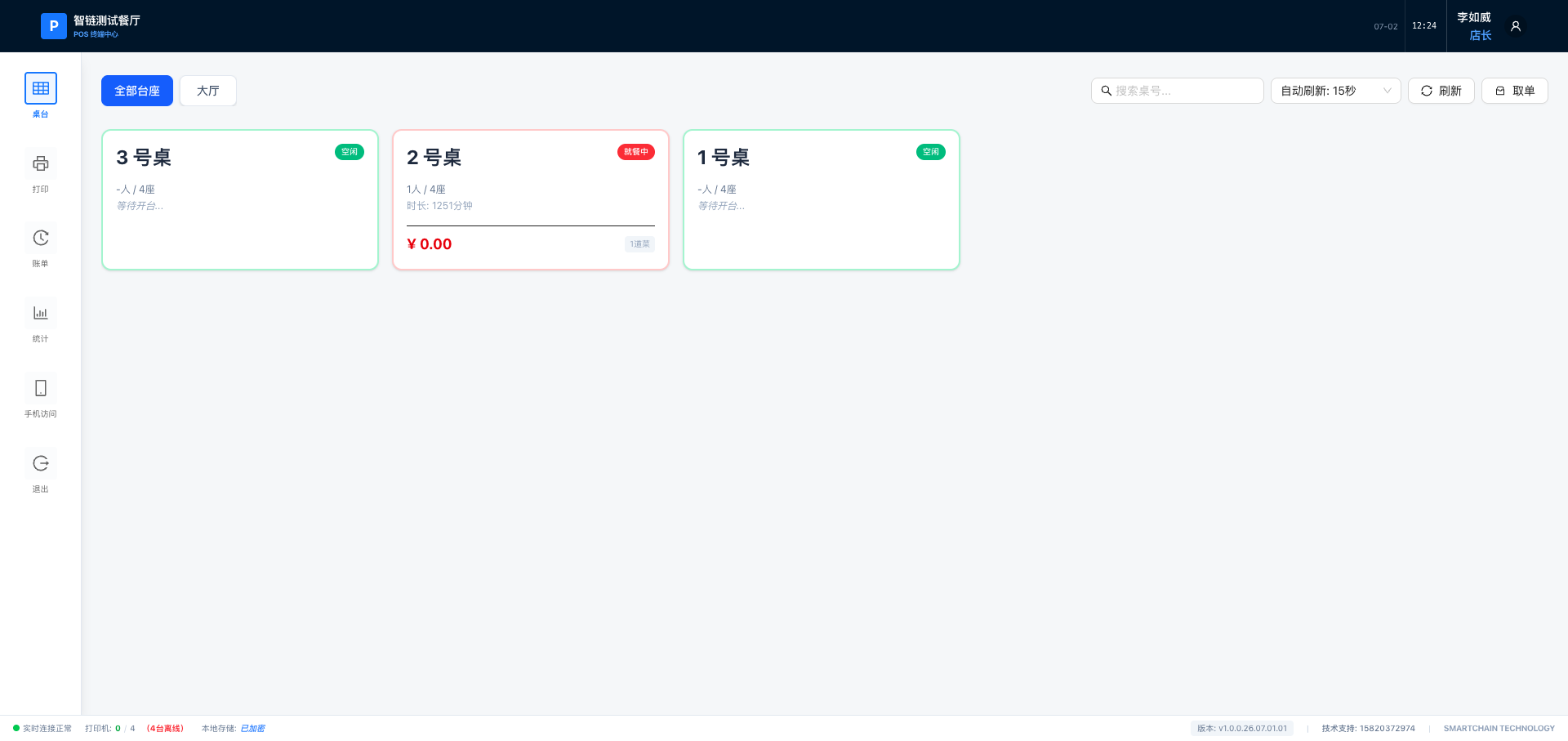
01 认识桌台图
登录 POS 后默认进入桌台平面图。每张桌按状态显示不同颜色与角标:
| 状态 | 含义 / 操作 |
|---|---|
| 空闲 | 可接待,点击 → 开台 |
| 已占用 | 有在店订单,点击 → 弹出「桌台操作」(进入点餐 / 换台 / 结账 / 清台) |
| 挂单amber 角标 | 该桌订单被挂起(服务员暂离),可从侧栏「挂单列表」取单 |
| 未结疑似逃单 | 长时间未结账,需核实处理 |
02 标准堂食流程
- 开台 点击空闲桌 → 在弹窗中输入用餐人数(必填)、可选填会员手机号 → 确认后进入点餐页。
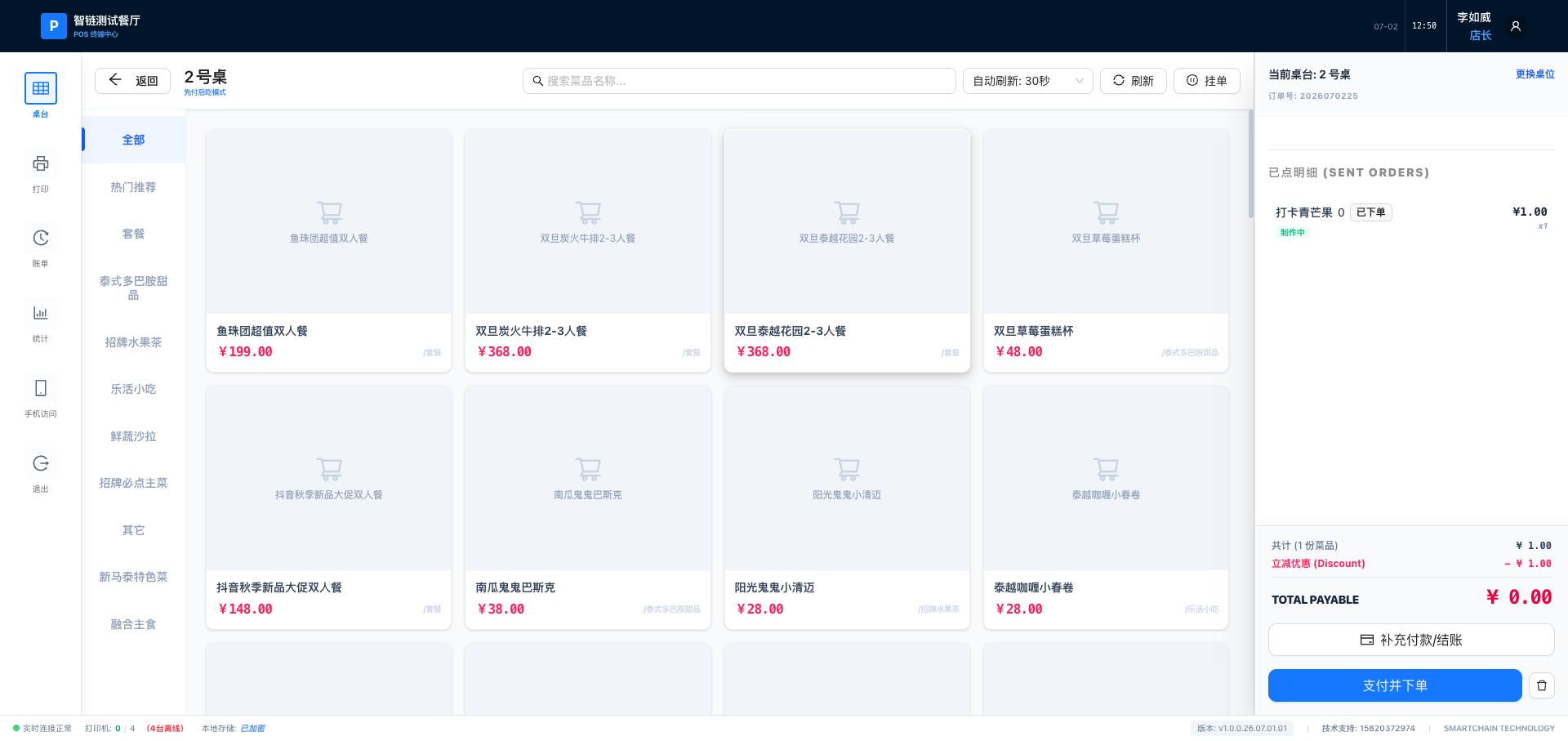
- 点餐 左侧选菜品分类 → 在菜品网格点击菜品添加;带做法 / 套餐规格的菜品会在弹窗中选择。右侧「已点明细」实时显示份数与应收金额。
- 调整(按需) 点击右侧已点菜品行 → 可进行改价 / 打折(赠送、比例折扣、立减、临时改价)或退菜处理(需选退菜原因)。
- 结账 点击右下角按钮或「桌台操作 → 结账结算」→ 在结账弹窗选择支付方式、填写实收 / 找零,可选识别会员、填团购券码、免单 → 确认结账。
- 清台 结账成功后 → 「桌台操作 → 完成清理」,桌台恢复空闲,接待下一桌。
03 其他常用操作
| 操作 | 触发位置 | 说明 |
|---|---|---|
| 换台 | 桌台操作 → 换台 | 把当前桌订单转移到另一张空闲桌 |
| 挂单 / 取单 | 桌台图侧栏「挂单列表」 | 暂存当前单去服务别桌,稍后取回继续 |
| 改价 / 打折 | 点餐页 → 点已点菜品行 | 赠送、比例折扣、立减、临时改价 |
| 退菜 | 点餐页 → 点已点菜品行 | 移除菜品并记录退菜原因 |
| 免单 | 结账弹窗 | 整单免单,需填写免单原因 |
04 详细步骤
- 点套餐点击套餐菜品,在弹窗中按分组选择规格(必选项必须选满,可选项按上限选择)。
- 选做法 / 加料带做法的菜品弹窗中选择做法,可加料;所选会计入金额与小票。
- 会员抵扣结账时输入会员手机号识别会员,可选择积分 / 余额抵扣,享对应等级折扣。
- 团购券在结账弹窗填入团购券码完成核销。
- 挂单 / 取单需暂离时把当前单挂起(桌台角标变挂单),从侧栏「取单」列表点回继续。
示例:点餐(加菜)界面
!
结账前请核对金额
结账确认后库存扣减、积分发放随即发生;免单与退款涉及资产变动,务必确认金额与原因填写正确。
ⓘ
看不到「桌台操作」按钮?服务员(waiter)角色不显示部分管理操作;改价 / 打折等权限由管理员在 Web 后台角色管理中分配。